코딩을 처음 배우려는데 어디서 시작해야 할지 막막하신 분들, 많으시죠? 특히 파이썬은 요즘 직장인 자동화부터 데이터 분석, 인공지능까지 안 쓰이는 곳이 없을 정도인데, 막상 설치하려고 하면 어디서 받아야 하는지, 뭘 눌러야 하는지 헷갈려서 포기하는 경우가 꽤 많습니다. 파이썬 무료 다운로드 윈도우 설치는 사실 딱 4~5번의 클릭으로 끝나는 과정입니다. 이 글에서는 처음 하는 분도 3분 이내에 완료할 수 있도록 핵심만 쏙쏙 뽑아서 알려드릴게요.
1. 파이썬 무료 다운로드 바로 시작하기
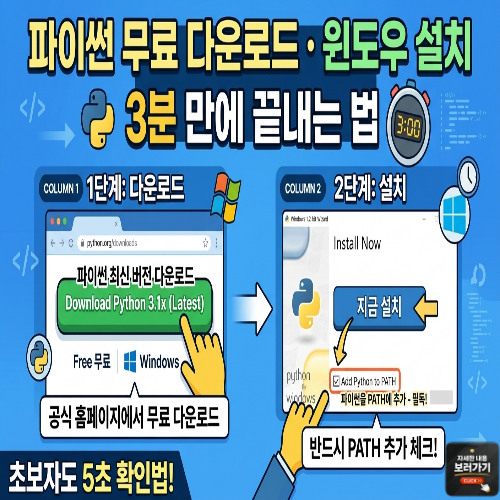
파이썬은 공식 홈페이지(python.org)에서 무료로 받을 수 있습니다. 별도 구매나 회원가입 없이 바로 다운로드 가능하고, 개인·상업용 모두 무료입니다. 사이트에 접속하면 노란색 큰 버튼으로 “Download Python”이 딱 보이는데, 그걸 누르면 윈도우용 설치 파일이 자동으로 받아집니다. 2025~2026년 기준 최신 안정 버전은 Python 3.14.x 계열입니다. 요즘은 사이트가 내 운영체제를 자동으로 인식해서 맞는 버전을 추천해주니 따로 고민하지 않아도 됩니다.
2. 설치 전 꼭 확인해야 할 체크포인트
설치 파일(.exe)을 실행하면 첫 화면 하단에 “Add Python to PATH” 라는 체크박스가 보입니다. 이걸 체크하지 않으면 나중에 명령 프롬프트에서 파이썬이 인식이 안 되는 오류가 납니다. 처음 하는 분들이 가장 많이 실수하는 부분이 바로 이 단계입니다. 체크박스를 확인했으면 “Install Now”를 클릭하면 나머지는 자동으로 진행됩니다. 설치 경로도 기본값 그대로 두는 게 가장 무난하고 안전합니다. 설치 경로에 한글이 들어가면 오류가 생길 수 있으니 주의하세요.
3. 설치 완료 후 정상 작동 확인하는 법
설치가 끝났다고 끝이 아닙니다. 실제로 잘 작동하는지 확인하는 게 중요합니다. 키보드에서 Windows 키 + R을 누르고 “cmd”를 입력해 명령 프롬프트를 엽니다. 거기서 python --version이라고 치면 “Python 3.14.x” 같은 버전 숫자가 출력됩니다. 이 숫자가 뜨면 설치 성공입니다. 만약 “python은 내부 명령이 아닙니다”라는 오류가 나오면 PATH 설정이 빠진 것이니, 파이썬을 제거하고 다시 설치하면서 반드시 체크박스를 선택해 주세요.
4. 처음 입문자에게 추천하는 코드 편집기 선택
파이썬을 설치했다면 이제 코드를 작성할 편집기도 필요합니다. 파이썬 설치 시 함께 들어오는 IDLE도 사용할 수 있지만, 좀 더 편하게 하고 싶다면 VS Code(Visual Studio Code)를 추천합니다. 무료이고 가볍고, 파이썬 확장 플러그인 하나만 설치하면 코드 자동완성, 오류 표시 등 편의 기능이 바로 사용 가능합니다. 조금 더 무거운 환경이 괜찮다면 PyCharm Community Edition도 좋습니다. 이쪽도 완전 무료로 쓸 수 있는 버전이 있습니다.
5. 파이썬 설치 오류가 날 때 해결하는 방법
설치하다 보면 가끔 뭔가 막히는 경우가 있습니다. 가장 흔한 세 가지 상황만 알고 있으면 대부분 해결됩니다. 첫째, 바이러스 백신 프로그램이 설치를 막는 경우가 있는데, 이때는 잠깐 백신을 끄고 설치하면 됩니다. 둘째, 구버전 파이썬이 이미 깔려 있다면 제어판에서 먼저 제거 후 새로 설치하는 걸 권장합니다. 셋째, 윈도우 10/11에서 “사이드로드 차단” 오류가 뜨면 설정에서 개발자 모드를 켜주면 해결됩니다. 대부분 이 세 가지만 알아도 막힐 일이 없습니다.

FAQ
Q1. 파이썬은 정말 무료인가요? 네, 100% 무료입니다. 개인 사용은 물론 상업적 용도로도 비용 없이 사용할 수 있습니다. 공식 홈페이지(python.org)에서 누구나 자유롭게 다운로드할 수 있습니다.
Q2. 윈도우 7에서도 파이썬이 설치되나요? 최신 파이썬 버전은 윈도우 8 이상을 지원합니다. 윈도우 7은 공식 지원이 종료되었기 때문에 최신 버전 설치가 어렵습니다. 가능하면 윈도우 10 이상 환경을 권장합니다.
Q3. 32비트와 64비트 중 어떤 버전을 받아야 하나요? 요즘 대부분의 PC는 64비트이므로 64비트 버전을 받으시면 됩니다. 공식 홈페이지가 내 운영체제를 자동으로 감지해 맞는 버전을 추천해주니 그대로 따르면 됩니다.
Q4. 파이썬 버전을 여러 개 설치해도 되나요? 기술적으로는 가능하지만, 초보자라면 버전 충돌 문제가 생길 수 있어 기존 버전을 먼저 삭제하고 최신 버전 하나만 설치하는 걸 권장합니다.
Q5. PATH 설정을 깜빡하고 설치했을 때 어떻게 하나요? 가장 쉬운 방법은 제어판에서 파이썬을 완전히 제거한 뒤, 다시 설치할 때 “Add Python to PATH” 체크박스를 선택하는 것입니다. 수동으로 환경 변수를 추가하는 방법도 있지만 초보자에게는 재설치가 훨씬 빠르고 간편합니다.